로컬 환경에서 Blender와 Claude Desktop을 연동해
Claude가 Blender를 직접 제어하도록 만드는 설정 가이드입니다
(Brew가 설치되어 있다는 전제)
📌 준비물
| Claude Desktop | 무료 버전 설치 및 로그인 완료 |
| Homebrew | macOS 패키지 매니저 |
| uv | MCP 서버 실행용 도구 |
1️⃣ uv 설치하기
Brew가 설치되어 있다면 터미널에서 아래 명령어 실행:
brew install uv
2️⃣ Blender MCP 설정하기
Claude Desktop 앱을 열어 아래 설정을 추가합니다.
📍 설정 경로
- Claude Desktop → 설정 -> 개발자 탭 → 구성 편집 파일 열기
📍 추가할 JSON 설정
claude_desktop_config.json
{
    "mcpServers": {
        "blender": {
            "command": "uvx",
            "args": [
                "blender-mcp"
            ]
        }
    }
}
3️⃣ Claude Desktop 재시작
설정을 저장한 뒤 Claude Desktop을 완전히 종료 후 재실행합니다.
🧩 Blender에서 MCP 활성화하기
Claude Desktop에 MCP 설정을 마쳤다면, 이제 Blender가 MCP 서버로 동작할 수 있도록 설정해야 합니다.
1️⃣ GitHub에서 MCP Add-on 다운로드
- blender-mcp 저장소에서 최신 릴리즈의 Add-on 파일(.zip) 혹은 Python 파일(.py) 다운로드
blender-mcp/addon.py at main · ahujasid/blender-mcp
Contribute to ahujasid/blender-mcp development by creating an account on GitHub.
github.com
2️⃣ Blender에서 Add-on 설치
Blender 실행 후 아래 경로로 이동합니다:
📍 메뉴 위치
Edit → Preferences → Add-ons
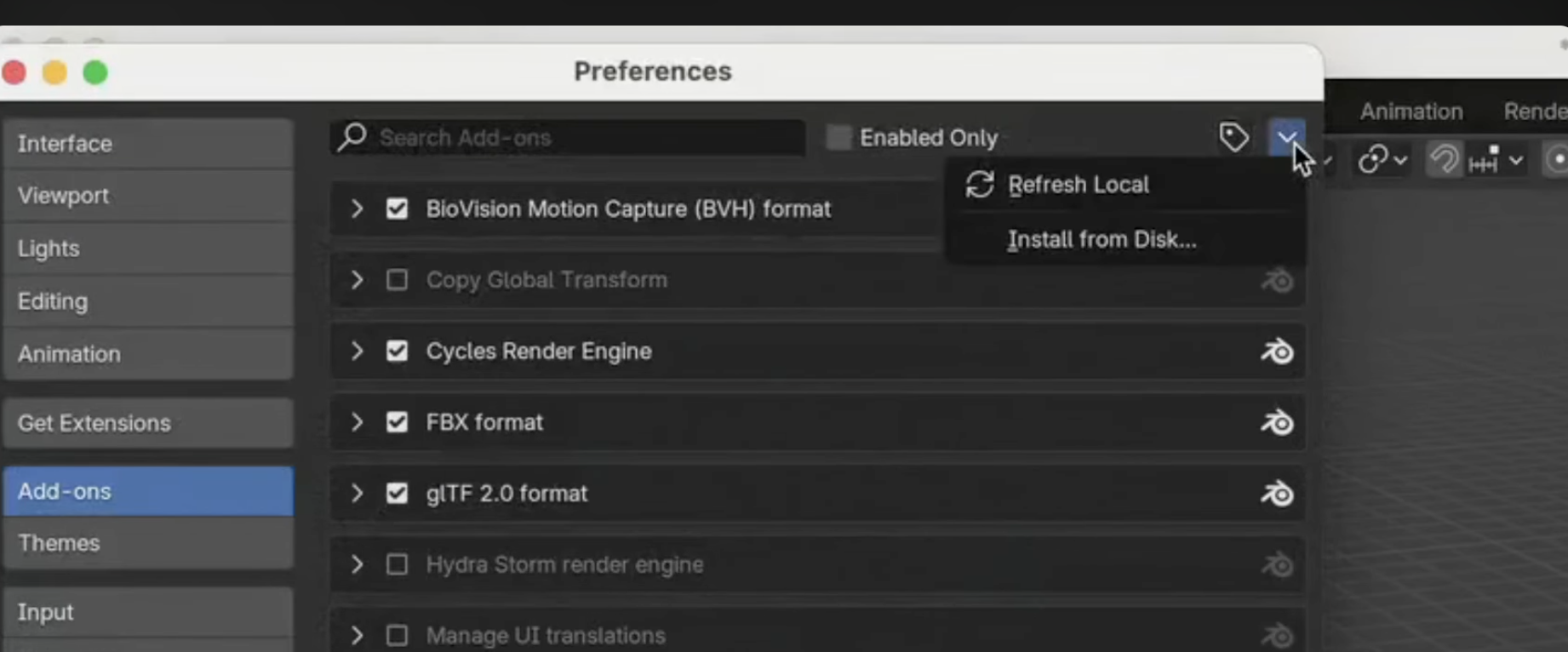
install from disk 에서 앞서 다운 받은 addon.py를 선택해주세요
그 다음:
- 다운로드한 .addon.py 선택
- 설치 후 리스트에서 아래 항목 찾아 체크 ON
3️⃣ MCP 패널 확인하기
3D Viewport에서:
- 단축키 N → Sidebar 열기
- BlenderMCP 패널이 생겼는지 확인

여기서 connect 버튼을 클릭하면

9876 포트가 뜬것을 확인 할수 있습니다
🎄 Claude에게 3D 크리스마스 트리 만들기 시켜보기
모든 연결이 정상적으로 끝났다면
이제 Claude에게 Blender 작업을 음성/텍스트 명령으로 직접 실행할 수 있습니다
아래 문장을 Claude에게 그대로 입력해보세요👇
Create a 3D Christmas tree with ornaments and lights in Blender.
결과
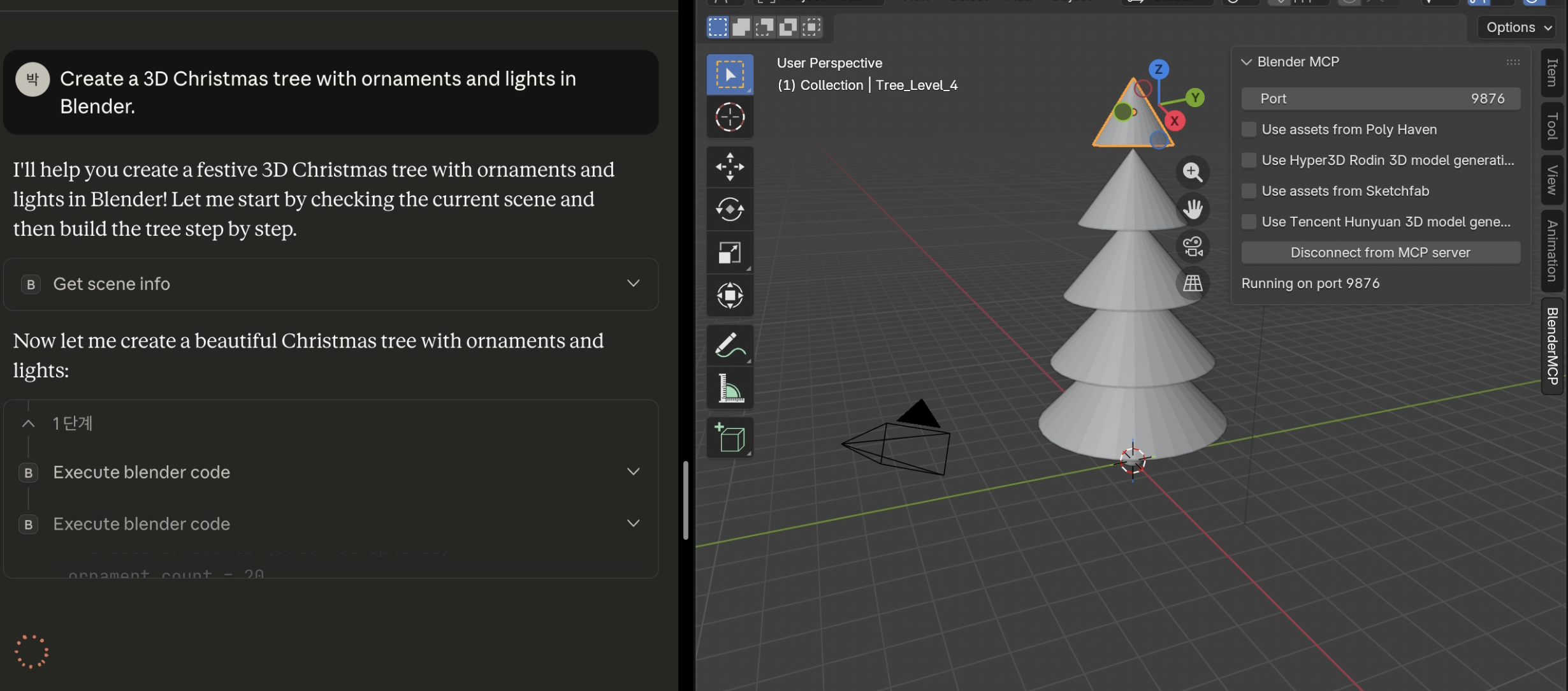
오늘은 Claude Desktop + Blender MCP를 연결하고
간단한 명령으로 3D 크리스마스 트리까지 만들어봤습니다! 🎄✨
아직 다듬고 싶은 부분도 많고, 더 멋지게 꾸밀 수 있는데
그건 다음에 한 단계 더 고도화해보는 걸로 남겨두겠습니다 😊
'📍ETC > 🜸 기타지식' 카테고리의 다른 글
| 무료 이미지 포맷 변환 사이트 추천 (JPG·PNG·WebP를 서버 업로드 없이 변환) (0) | 2026.07.24 |
|---|---|
| Rollup을 활용한 번들링 최적화 (Import cost 줄이기) - 2편 (2) | 2023.10.11 |
| Rollup을 활용한 번들링 최적화 (Import cost 줄이기) - 1편 (0) | 2023.10.06 |
| 스토리북에서 addon-controls 패널이 사라졌을때 해결 방법 (0) | 2023.01.18 |
| 크롬 브라우저에서 티스토리 로그인 안될때 (400 Error) (0) | 2023.01.17 |


댓글